





 收藏
收藏
各位旅行者,今天来安利一个我亲手搓出来的小工具——阿里云盘 WebDAV 管理器。一句话说清楚:它把阿里云盘变成一个标准的 WebDAV 服务,让你不碰一行命令,就能把云盘挂载成本地磁盘、当硬盘用。ヾ(◍°∇°◍)ノ゙
先老实交代一件事:这项目在 GitHub 上躺了两个多月,Star 至今只有 1 个。o(╥﹏╥)o 所以今天这篇,一半是正经教程,一半是来讨个脸熟——各位旅行者要是觉得有用,顺手点个 Star 就是对我最大的支持。
软件介绍
一、为什么需要它
阿里云盘官方客户端那点破事,大家懂的都懂——下载限速、转存要会员、大文件各种卡(此处省略一万字吐槽)。而社区里早有一位大佬 @messense 造了把钥匙:aliyundrive-webdav。它是一个 Rust 写的命令行工具,能把阿里云盘变成一个标准的 WebDAV 服务,配合 Infuse、nPlayer、RaiDrive 这些客户端,就能在电视、电脑、NAS 上直接播放云盘视频、当本地盘使。
可问题在于:它是个纯命令行工具。想跑起来,你得记住 --host、--port、--refresh-token、--auth-user 这一长串参数,或者对着环境变量一个劲 export。对小白来说,光「获取 refresh_token」这一步就足够劝退了。
于是我就琢磨:参数翻来覆去就那么几个,何不套个图形界面?点几下鼠标把该填的填上,一键启动,不香吗?——这就是这个管理器诞生的理由。
二、它能干点啥
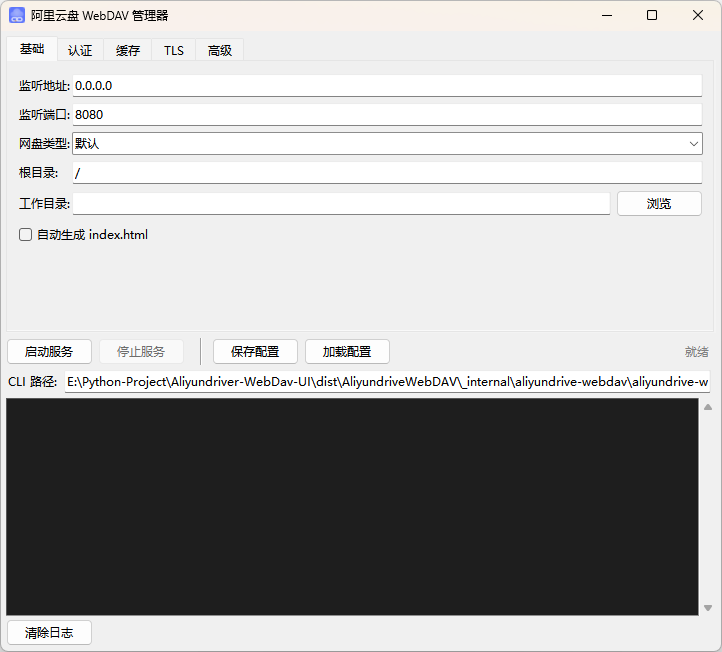
- 🖥 图形化配置:5 个选项卡(基础 / 认证 / 缓存 / TLS / 高级),把 CLI 全部参数都搬到了界面上
- 📱 扫码登录:点一下「扫码登录」弹出二维码,阿里云盘 App 扫一扫,refresh_token 自动填好,不用手抄
- 💾 配置持久化:填好的参数能存成
config.json,下次启动自动加载,不用反复填 - 📜 实时日志:底部日志面板实时显示服务输出,出问题一眼定位
- 🗂 系统托盘:关窗口时可最小化到托盘,图标随运行状态变色(灰=停止、绿=运行、红=出错)
- 📦 CLI 内嵌:
aliyundrive-webdav.exe已打包进程序,不用单独安装
安装与使用
三、一分钟上手
- 下载解压:从 GitHub Releases 下载
Aliyundriver-WebDav-UI.x64-windows.zip,解压后双击AliyundriveWebDAV.exe启动。 - 扫码登录:切到「认证」选项卡,点「扫码登录」按钮,弹出二维码后用阿里云盘 App(注意:不是支付宝、不是淘宝)扫一扫,手机端确认后,refresh_token 会自动填进输入框。

- 配置访问凭证:仍在「认证」选项卡,填上「认证用户名」「认证密码」(可选但强烈推荐)。不填的话 WebDAV 无需认证即可访问,仅建议在本地受信网络用。
- 启动服务:切回「基础」选项卡,确认监听地址和端口(默认
0.0.0.0:8080),点左下角「启动服务」。窗口标题、状态栏、托盘图标会同步变成「运行中」。
- 挂载使用:在任意支持 WebDAV 的客户端(RaiDrive、Cyberduck、Windows 资源管理器「映射网络驱动器」、VLC 等)里,URL 填
http://127.0.0.1:8080/(本机)或http://本机局域网IP:8080/(其他设备),账号密码填第 3 步设置的凭证。 - 托盘驻留:关窗口会弹框让你选——「是」=最小化到托盘后台继续跑,「否」=退出并自动停服务,「取消」=返回。右键托盘图标还能随时「显示窗口 / 启动停止服务 / 退出」。
进阶配置
四、选项卡参数对照
五个选项卡,每一个都对应着 CLI 的一批参数。怕你看着英文参数发懵,我整理成一张对照表:
| 选项卡 | 界面字段 | 对应 CLI 参数 |
|---|---|---|
| 基础 | 监听地址 / 端口 | --host / -p --port |
| 基础 | 网盘类型(默认/资源库/备份盘) | --drive-type |
| 基础 | 根目录 / 工作目录 | --root / -w --workdir |
| 基础 | 自动生成 index.html | -I --auto-index |
| 认证 | 客户端 ID / 密钥 / 刷新令牌 | --client-id / --client-secret / -r --refresh-token |
| 认证 | 认证用户名 / 密码 | -U --auth-user / -W --auth-password |
| 缓存 | 缓存大小 / 过期时间 | --cache-size / --cache-ttl |
| 缓存 | 下载 / 上传缓冲区 | -S --read-buffer-size / --upload-buffer-size |
| TLS | 证书 / 私钥 / 去除前缀 | --tls-cert / --tls-key / --strip-prefix |
| 高级 | 永久删除 / 只读 / 调试日志 | --no-trash / --read-only / --debug |
| 高级 | 禁止自升级 / 跳过同大小上传 | --no-self-upgrade / --skip-upload-same-size |
| 高级 | 优先 HTTP 下载 / 302 重定向 | --prefer-http-download / --redirect |
常见问题
五、FAQ
- 启动报「未找到 CLI」?内嵌版正常情况下不会出现;若从源码运行,先
pip install aliyundrive-webdav。 - 扫码后提示「未获取到 refresh_token」?多半是网络波动或阿里服务端延迟,重新点「扫码登录」再扫一次即可(二维码有效期 120 秒)。
- 客户端连不上?先查防火墙是否放行端口(默认 8080);监听
0.0.0.0时,本机用127.0.0.1、局域网其他设备用本机局域网 IP;再瞄一眼底部日志面板。 - 托盘图标不显示?Windows 托盘图标缓存抽风了,重启资源管理器或重启系统即可恢复。
结语与致谢
说句实在的,这个工具本质是个「搬运工」——把 aliyundrive-webdav 的能力搬到图形界面里。真正的功劳是 @messense 大佬的,我干的活只是给命令行穿了件 Tkinter 的衣服。项目用 MIT 协议开源,仅供学习交流。
refresh_token、账号密码都属于敏感信息,请勿把 config.json 或 token 透露给任何人;也不要在不可信网络里跑「免认证」模式。如果你也受够了官方客户端、想给阿里云盘开扇「后门」当本地盘用,欢迎去 GitHub 下载试试、顺手点个 Star——1 个 Star 实在太寒碜了,求各位旅行者拉一把。Thanks♪(・ω・)ノ
🔗 相关阅读:如果想把 WebDAV 挂到自己的 NAS 上,可以看看我之前的黑群晖修复记录;要远程访问家中的服务,Frp 穿透群晖这篇也值得一读。
Comments NOTHING